Appearance
PODsys 2204 用户手册
简介
PODsys 是一个基于 Ubuntu Server 22.04.5 LTS 的 GPU 集群部署软件栈,实现快速大规模集群部署。 podsys-2204 支持 x86_64 加 NVIDIA 数据中心 GPU (低于 B200)。
Component & Version
| Component | Version | Command |
|---|---|---|
| OS | Ubuntu Server 22.04.5 LTS | lsb_release -ds |
| Linux kernel | 5.15.0-119-generic | uname -r |
| NVIDIA GPU Driver | 570.211.01 | nvidia-smi |
| NVIDIA Fabric Manager | 570.211.01 | nv-fabricmanager -v |
| CUDA Toolkit | 12.8 | nvcc --version |
| NCCL | 2.26.2 | ncclras --version |
| cuDNN | 9.11.1 | |
| DCGM | 4.6.0 | dcgmi -v |
| Docker Engine | 29.6.2 | docker version |
| NVIDIA Container Toolkit | 1.19.1 | nvidia-container-toolkit -version |
| InfiniBand Driver | MLNX_OFED_LINUX-24.10-3.2.5.0 | ofed_info -s |
| ipmitool | 1.8.18 | ipmitool -V |
| PDSH | 2.31 (+debug) | pdsh -V |
| ansible | 2.16.11 | ansible --version |
1. 管理节点要求
提示
集群中选一个节点作为管理节点,其余为计算节点,所有 PODsys 部署操作均在管理节点执行。
1.1 使用现有的管理节点
如果使用现有管理节点,请进行如下操作:
- 创建 nexus 用户。
shell
sudo adduser nexus
sudo usermod -aG sudo nexus
sudo -su nexus- 安装 Docker 环境。
参考命令
shell
sudo apt install apt-transport-https ca-certificates curl software-properties-common gnupg lsb-release

curl -fsSL https://download.docker.com/linux/ubuntu/gpg | sudo gpg --dearmor -o /usr/share/keyrings/docker-archive-keyring.gpg

echo "deb [arch=$(dpkg --print-architecture) signed-by=/usr/share/keyrings/docker-archive-keyring.gpg] https://download.docker.com/linux/ubuntu $(lsb_release -cs) stable" | sudo tee /etc/apt/sources.list.d/docker.list > /dev/null
sudo apt update
sudo apt install docker-ce docker-ce-cli containerd.io docker-compose-plugin
sudo systemctl start docker
sudo systemctl enable docker

sudo groupadd docker
sudo usermod -aG docker nexus
newgrp docker- 安装 PDSH 环境。
1.2 使用全新安装的管理节点
- 通过 BMC 或 USB 手动为管理节点安装 Ubuntu Server,设置:
yaml
version : 22.04.5
hostname : mu01
username : nexus
警告
- 用户名和 ubuntu 版本必须与建议保持一致。
- 在安装过程中不要连接外网,以避免自动更新内核。可以 disable 连接外网的网卡。
BMC 安装
- 登录 BMC,具体方式参考服务器厂商手册。
- 点击 [Remote Control] -> [Launch KVM]。
- 将 ubuntu-22.04.5-live-server-amd64.iso 映像挂载为虚拟介质。
- 重启系统并从虚拟介质启动。
USB 安装
- 创建包含 ubuntu-22.04.5-live-server-amd64.iso 的可引导安装介质(如USB Flash),参考 https://rufus.ie/zh/
- 重启系统并从 USB 启动。
1.3 下载 podsys 软件包
- 下载所需软件
shell
# 验证MD5值
echo "daba2a4e1440d284687ad29112574963 podsys-2204.tgz" | md5sum  --check
sudo tar -xzvf podsys-2204.tgz -C /home/nexus/

# 下载 iso 到 podsys-2204/workspace/
cd podsys-2204/workspace/
wget https://releases.ubuntu.com/jammy/ubuntu-22.04.5-live-server-amd64.iso

# 下载 cuda 到 podsys-2204/workspace/drivers/
cd podsys-2204/workspace/drivers
wget https://developer.download.nvidia.com/compute/cuda/12.8.2/local_installers/cuda_12.8.2_570.211.01_linux.run- 运行 install_manager.sh (如果使用全新安装的管理节点)
shell
cd podsys-2204/
sudo ./install_manager.sh- 重启后健康检查
shell
sudo ./scripts/health-checks.sh2. 计算节点安装步骤
计算节点的安装步骤需要在管理节点上执行。
2.1 修改 iplist.txt
shell
sudo vim workspace/iplist.txtiplist.txt的一个示例如下:
| Serial Number | hostname | IP address | gateway | DNS | IPoIB | Docker IP |
|---|---|---|---|---|---|---|
| 24X01 | node01 | 192.168.0.1/24 | 192.168.0.1 | 8.8.8.8 | 192.168.1.1/24 | 172.17.0.1/16 |
| 24X02 | node02 | 192.168.0.2/24 | none | none | 192.168.1.2/24 | 172.17.0.1/16 |
| 24X03 | node03 | 192.168.0.3/24 | none | none | 192.168.1.3/24 | none |
技巧
首先可以在excel表格中按照相同格式编写好,然后直接复制到 vim 打开的空白 iplist.txt 中使用。
cat -A iplist.txt查看格式,正确输出:
24X01^Inode01^I192.168.0.1/24^Inone^Inone^I192.168.1.1/24^Inone$
24X02^Inode02^I192.168.0.2/24^Inone^Inone^I192.168.1.2/24^Inone$
这里,^I代表一个制表符,用于分隔每一行中的不同字段,而$则表示一行的结束。
警告
IP不要忘记子网掩码。
提示
- PODsys 部署需要在管理节点开启 DHCP 服务,请确保部署网络中没有其它 DHCP 源。
- 如果网络中已经存在 DHCP 服务,且无法隔离或关闭,请在/workspace/下 创建 mac_ip.txt 文件。
- 每一行前面是待部署计算节点的网卡 MAC 地址,部署服务器仅对这些 MAC 的 DHCP 请求响应,分配的 IP 为后面的 IP 地址。
- MAC 地址和 IP 用英文逗号区分。
- 如果不存在头节点不便开启 DHCP 的情况不要创建此文件。
文件样式如下
txt
24:01:00:00:00:01,192.168.0.1
24:01:00:00:00:02,192.168.0.2
2.2 修改 config.yaml
shell
cd podsys-2204/
sudo vim workspace/config.yaml
config.yaml 中需要修改的内容:
yaml
manager_ip: 192.168.0.1
manager_nic: ens6f0
manager_user: nexus
dhcp_s: 192.168.0.1
dhcp_e: 192.168.0.200
compute_passwd: your_passwd
compute_storage: sda- manager_ip: 管理节点的 IP 地址。
- manager_nic: 管理节点的网卡名称。
- dhcp_s & dhcp_e: 计算节点安装过程中临时分配 IP 的范围。
警告
dhcp_s 和 dhcp_e 之间包含的IP地址数量必须大于计算节点的数量,否则会造成部分安装节点安装失败。
例子
- 管理节点的 IP:192.168.0.201/16。
- 计算节点(200台)在 iplist.txt 中设置为 192.168.0.1/24-192.168.0.200/24。
- 可以将 dhcp_s 设置为 192.168.1.1,dhcp_e 设置为 192.168.3.254。
- 这样dhcp的范围和计算节点在 iplist.txt 中分配的静态 IP 不冲突,同时保证了范围内IP和管理节点的连通性,范围内也有足够的IP地址。
- 安装结束后可以将 192.168.0.201/16 修改为 192.168.0.201/24
compute_passwd: 计算节点的用户密码。
compute_storage: 计算节点的系统存储设备名称(sda、nvme0n1等),
也可以用MIN_SATAMAX_SATAMIN_NVMEorMAX_NVME。compute_storage(Beta):目前仅支持使用恰好两块磁盘的 RAID1 配置。若要启用 RAID1,请在您的 config.yaml 文件中使用以下 YAML 块格式:
yaml
...
compute_passwd: your_passwd
compute_storage:
  type: raid1
  devices: [sda, sdb]
要求: devices 中必须恰好列出两块磁盘; 这两块磁盘必须已连接、未挂载,且容量足够; 支持的磁盘名称包括:sda、sdb、nvme0n1 等。
警告
系统安装将会覆盖整个硬盘的数据!
2.3 运行 install_compute.sh
警告
运行以下脚本后,会根据之前填写的配置信息,开启一些服务。
如果对于 config.yaml 和 iplist.txt 有所修改,需要退出脚本,重新执行。
运行之前可以参考6. 个性化配置,进行个性化配置。
shell
sudo ./install_compute.sh你会访问到在运行中的Docker容器内部的交互式命令行界面:
界面如下
**
 Welcome to the cluster deployment software
Configuring, please wait...
  ____     ___    ____    ____   __   __  ____
 |  _ \   / _ \  |  _ \  / ___|  \ \ / / / ___|
 | |_) | | | | | | | | | \___ \   \ V /  \___ \
 |  __/  | |_| | | |_| |  ___) |   | |    ___) |
 |_|      \___/  |____/  |____/    |_|   |____/

dhcp-config : /etc/dnsmasq.conf
user-data   : /user-data/user-data

starting services:
 * Starting DNS forwarder and DHCP server dnsmasq   [ OK ]
 * Starting nginx nginx                             [ OK ]

Running Monitor on following URLs:
 * http://192.168.0.201:5000

root@podsys:/ $
前置准备完成,待安装计算节点开机。
提示
- 裸金属节点开机自动进入 PXE(Preboot Execution Environment) 模式,等待自动安装。
- 如果计算节点已经存在操作系统,它们需要手动进入 PXE 模式。
- 如果计算节点无法进入 PXE 安装,检查管理节点的防火墙是否关闭。
2.4 监控安装进度
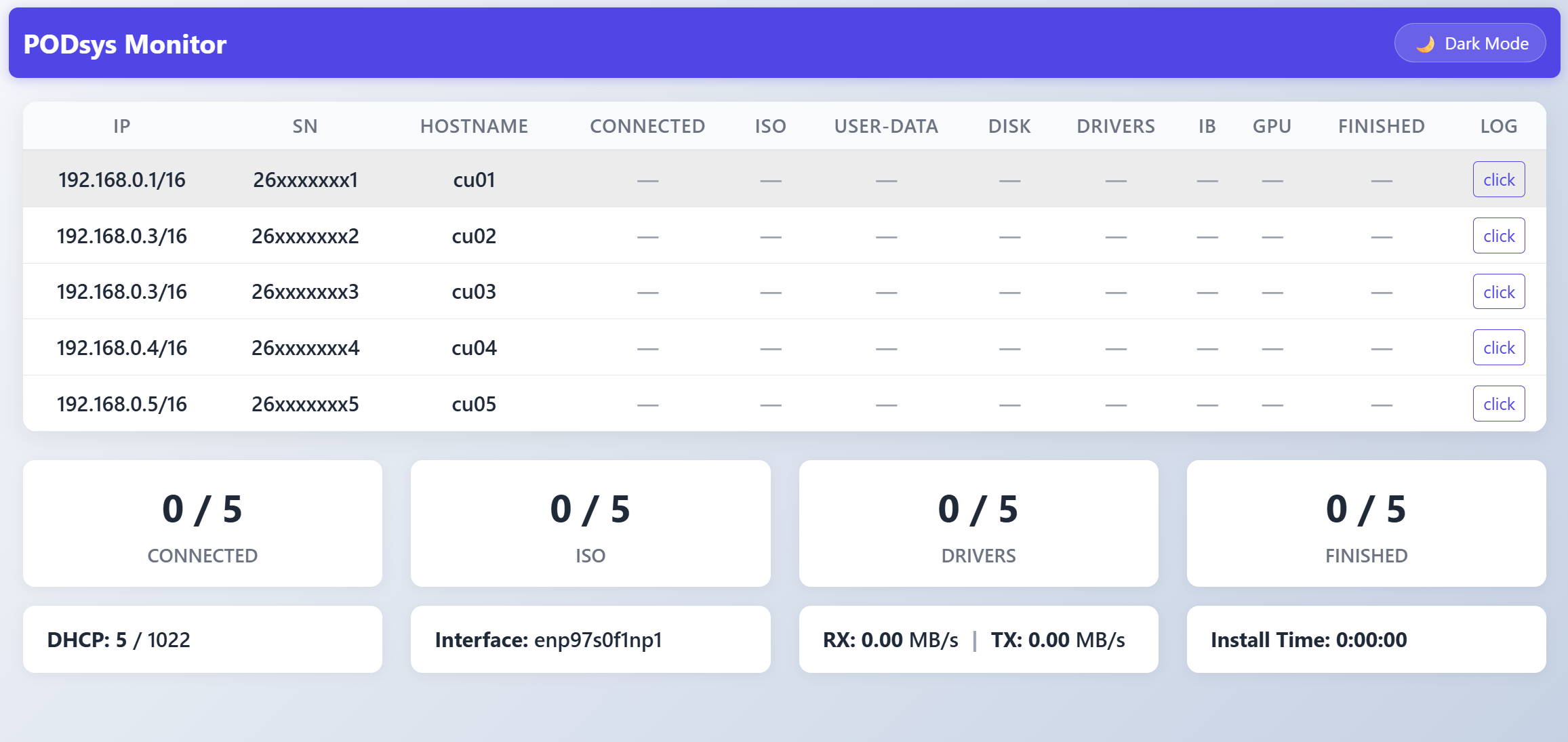
你可以在浏览器输入 http://manager_ip:5000 查看监控界面。
界面如图
DANGER
- 对于每个项目出现 ✓表示检测正常,✗表示硬件不在位。
- 当日志出现具体日志名字的时候可以点击查看日志。
- 当 disk 栏出现 !表示 config.yaml 中的磁盘在节点不存在。
计算节点安装完成后会自动重启。
在docker容器交互式命令行输入 exit 退出安装。
2.5 运行 install_progress.sh
待所有计算节点重启完成后,运行:
shell
sudo ./install_progress.sh执行过程中可能存在部分节点 SSH 失败,可能原因是重启后服务尚未加载。因此需要等待足够时间。 这条命令可以执行多次,直到所有的计算节点被成功 SSH 进入后,执行:
shell
sudo ./config_server.sh -pre脚本功能
- 在 podsys-2204 文件夹下,生成 host.txt 文件。该文件记录了所有可以 SSH 成功的节点的 IP 地址。对于后续并行环境配置比较重要。
- 实现在所有节点上的 nexus 用户之间实现免密的 SSH 登录。
2.6 安装结果检测
运行以下命令检测安装结果:
shell
sudo ./config_client.sh -health-checkshell
172.16.0.1: PODsys deployment successful
172.16.0.2: PODsys deployment successful
172.16.0.3: PODsys deployment successful
...